Apprenez rapidement à utiliser toutes les fonctionnalités de Numotrack grâce à nos vidéos explicatives étape par étape.
Comment accéder à votre compte Numotrack
Découvrez comment accéder à votre compte Numotrack et prendre en main la plateforme en quelques minutes.
Instructions
Rendez-vous sur s3.marocgpstracker.com pour accéder à la page de connexion de la plateforme.
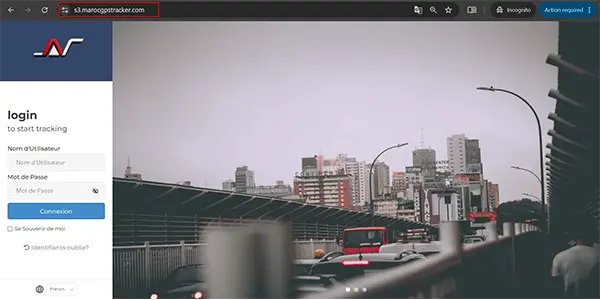
Saisissez votre nom d'utilisateur ainsi que votre mot de passe , et clicker sur Connexion
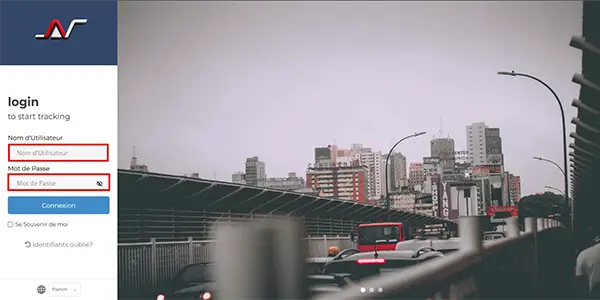
Réinitialiser votre mot de passe
Ce tutoriel explique la procédure de réinitialisation de votre mot de passe si vous ne parvenez plus à accéder à votre compte. Suivez les instructions pour définir un nouveau mot de passe en toute sécurité.
Instructions
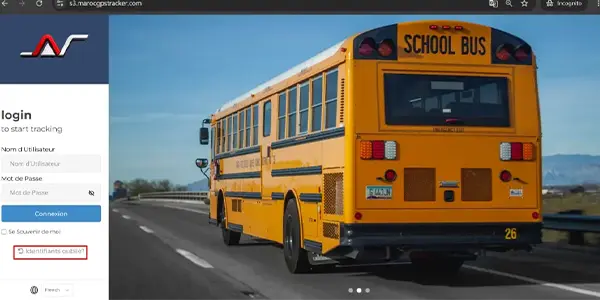
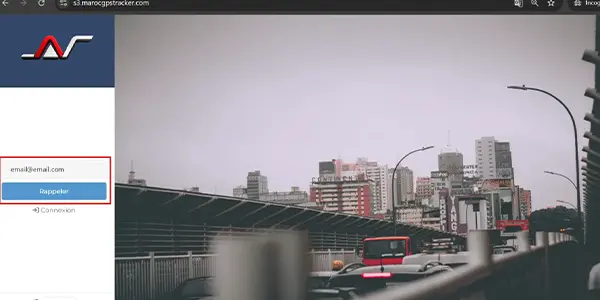
Cliquez sur « Identifiants oubliés ? » sur la page de connexion de numotrack.
Saisissez l'adresse e-mail associée à votre compte, puis cliquez sur « Rappeler » pour récupérer vos identifiants.
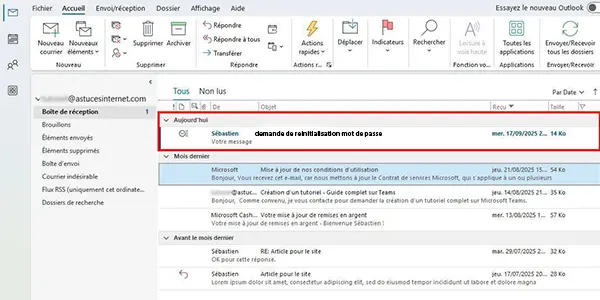
Consultez votre boîte de réception, puis suivez les instructions contenues dans l'e-mail pour récupérer l'accès à votre compte.
Consulter l'historique des trajets
Suivez les étapes ci-dessous pour consulter l'historique des trajets de vos véhicules, retrouver les déplacements enregistrés et afficher les informations correspondant à la période sélectionnée.
Instructions
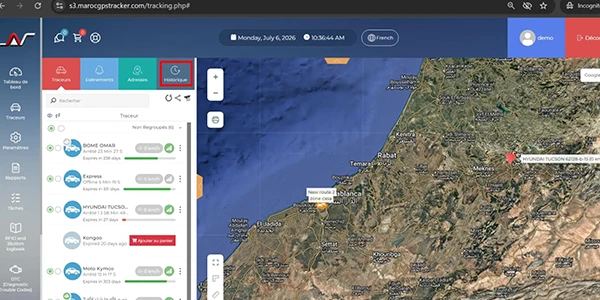
Cliquez sur le menu « Historique » afin d'accéder à l'ensemble des rapports d'historique disponibles sur la plateforme Numotrack.
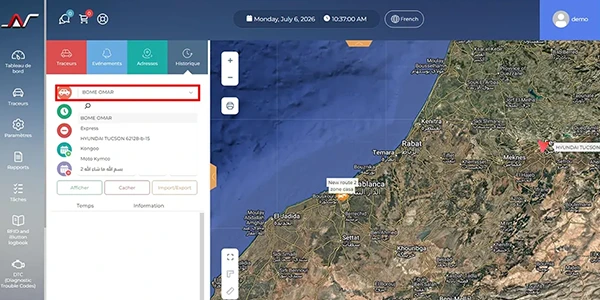
Sélectionnez le véhicule dont vous souhaitez consulter l'historique des arrêts et des déplacements.
Choisissez la période de recherche correspondant aux dates pour lesquelles vous souhaitez afficher l'historique du véhicule
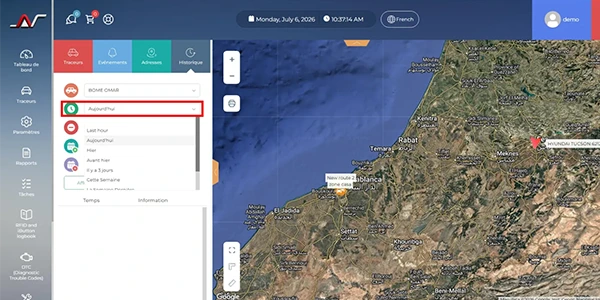
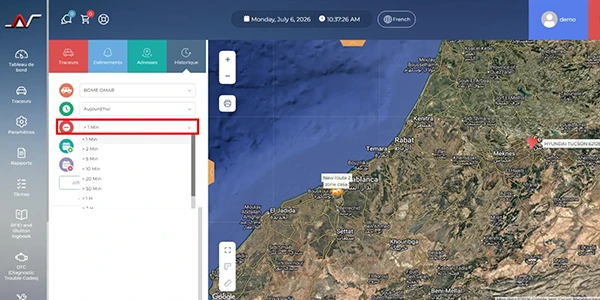
Définissez la durée minimale d'arrêt afin de filtrer les arrêts à inclure dans le rapport d'historique.
Cliquez sur le bouton « afficher » pour générer et afficher le rapport d'historique des arrêts du véhicule sélectionné.
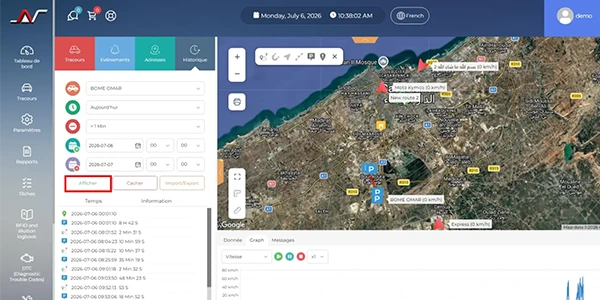
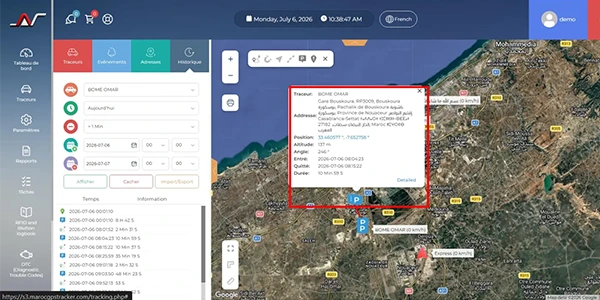
Consultez les informations détaillées de chaque arrêt, notamment l'heure de début, l'heure de fin, la durée de l'arrêt ainsi que l'emplacement enregistré.
Utilisez les options d'exportation ou d'impression pour télécharger, partager ou conserver une copie du rapport d'historique des arrêts dans le format souhaité.
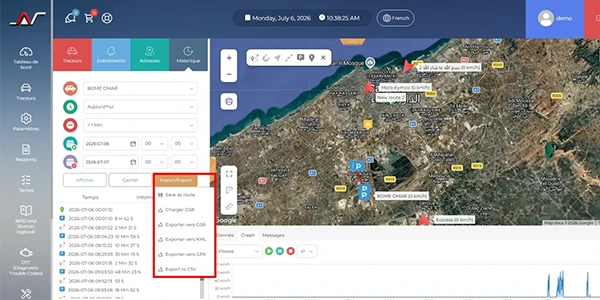
Créer une zone
Suivez les étapes ci-dessous pour créer une zone géographique et recevoir des notifications lors de l'entrée ou de la sortie d'un véhicule.
Instructions
Accédez à la section « Adresses » depuis le menu principal de la plateforme Numotrack afin d'afficher les différentes options disponibles.
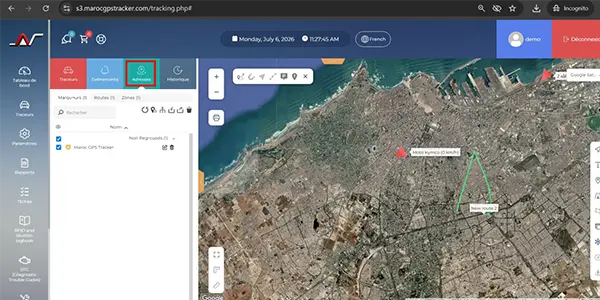
Ouvrez l'onglet « Zones », puis cliquez sur le bouton « Ajouter une zone » pour commencer la création d'une nouvelle zone.
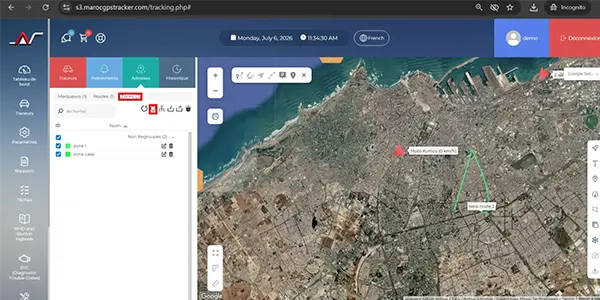
Dessinez la zone souhaitée directement sur la carte affichée à droite en délimitant précisément son périmètre.
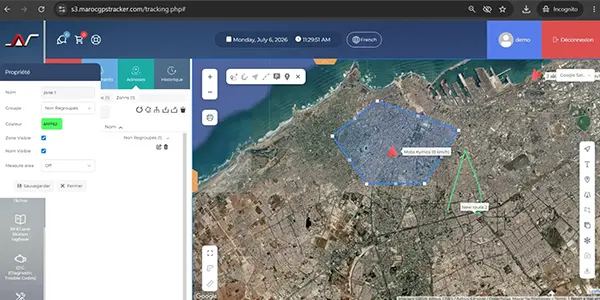
Renseignez le titre de la zone, puis sélectionnez la couleur qui sera utilisée pour son affichage sur la carte. Cliquez sur le bouton « Sauvegarder » afin d'enregistrer définitivement la nouvelle zone créée sur la plateforme.
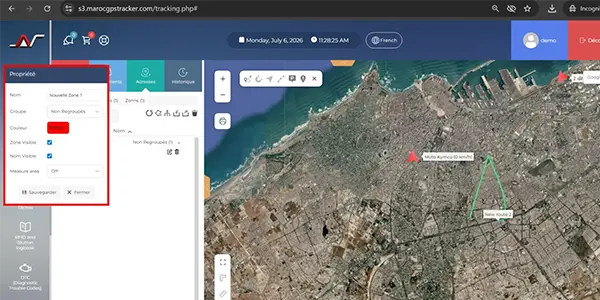
Configurer les événements de vitesse
Suivez les étapes ci-dessous pour configurer les événements de vitesse et être informé lorsqu'un véhicule dépasse ou repasse sous la limite de vitesse définie.
Instructions
Depuis le menu principal de la plateforme Numotrack, ouvrez la section « Paramètres » pour accéder aux différents paramètres et options de configuration du système.
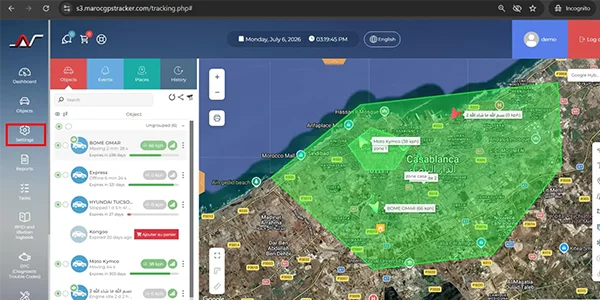
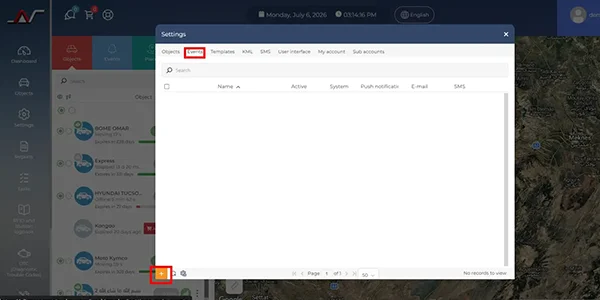
Accédez à la section « Événements », puis cliquez sur le bouton « Ajouter » pour ouvrir le formulaire de création d'un nouvel événement.
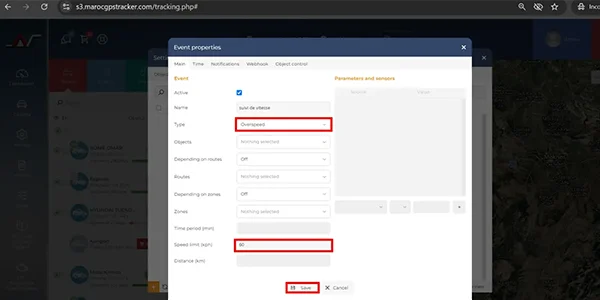
Renseignez le nom de l'événement dans le champ prévu à cet effet, puis sélectionnez le ou les véhicules auxquels cet événement de vitesse sera appliqué. Pour créer un événement de vitesse inférieure dans la liste des types d'événements, cliquez sur le bouton « Sauvegarder » pour enregistrer le nouvel événement de vitesse.
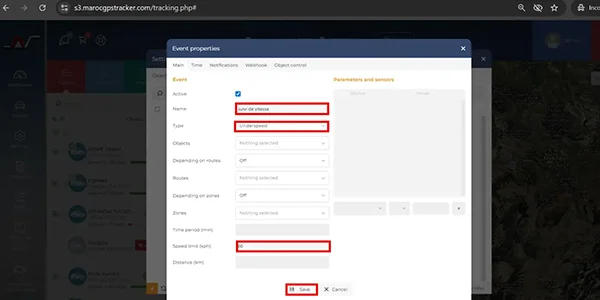
Pour créer un événement de dépassement de vitesse , sélectionnez l’option « Overspeed » dans la liste des types d’événements, comme illustré dans l’image ci-dessous.
Créer un événement de suivi du carburant
Suivez les étapes ci-dessous pour créer un événement de suivi du carburant et recevoir une notification en cas de variation du niveau de carburant, comme une baisse ou une augmentation inhabituelle.
Instructions
Ouvrez la section « Paramètres » depuis le menu principal de la plateforme Numotrack.
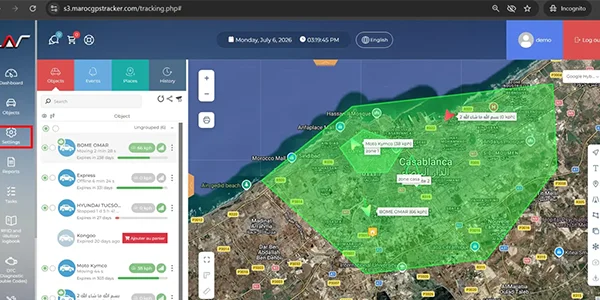
Dans la rubrique « Suivi de carburant », cliquez sur le bouton « Ajouter » pour créer une nouvelle configuration.
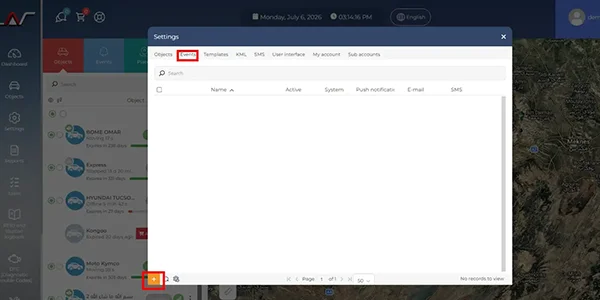
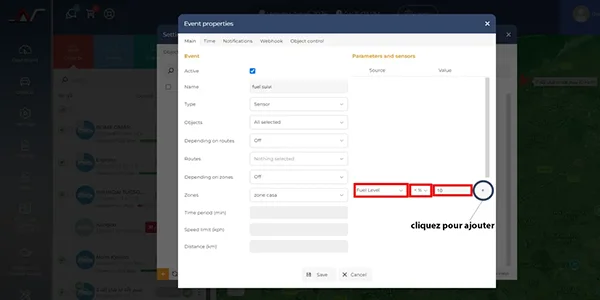
Renseignez les informations demandées, choisir le type "sensor", puis sélectionnez le véhicule concerné par le suivi de carburant.
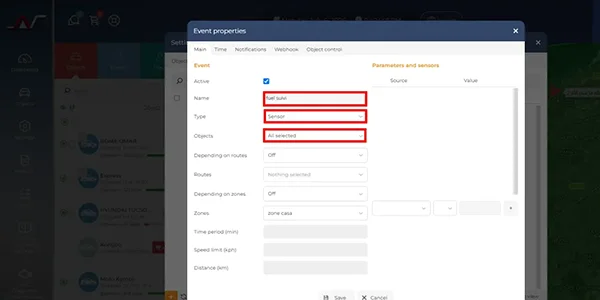
Configurez le niveau de carburant en sélectionnant la condition logique (égal à, inférieur...), saisissez la valeur souhaitée, puis cliquez sur le bouton « + » pour ajouter ce paramètre à l'événement.
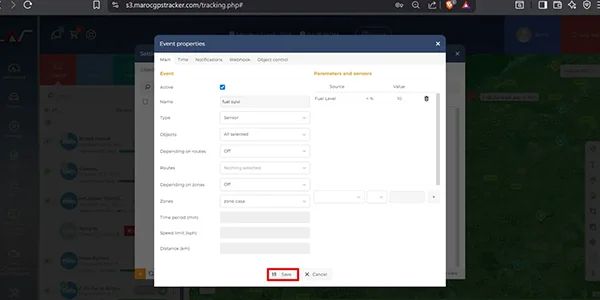
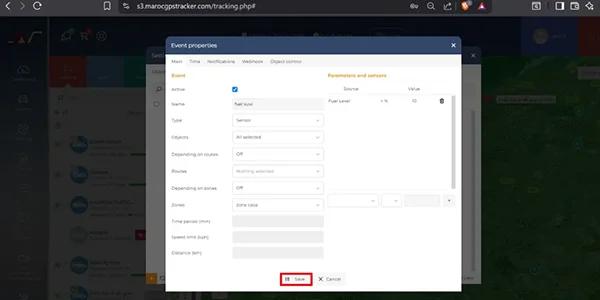
Vérifiez les informations saisies, puis cliquez sur « Sauvegarder » pour enregistrer la configuration.
créer un événement de suivi de zone (geofence)
Suivez les étapes ci-dessous pour créer un événement de suivi de zone et recevoir une notification lorsqu'un véhicule entre dans une zone ou en sort.
Instructions
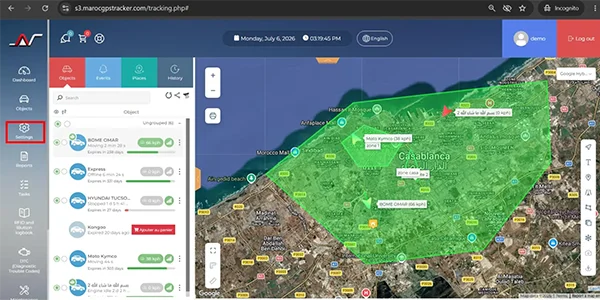
Ouvrez la section « Paramètres » depuis le menu principal de la plateforme Numotrack.
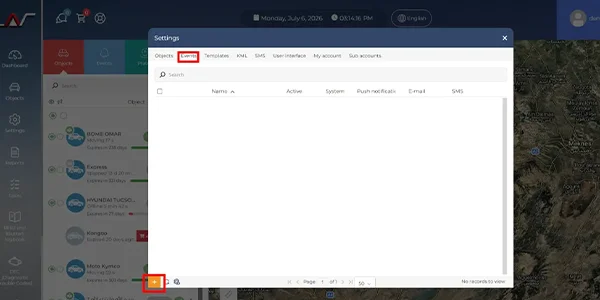
Accédez à la rubrique « Événements », puis sélectionnez « Ajouter » pour créer un nouvel événement de surveillance des entrées et sorties de zone.
Attribuez un nom à l'événement, puis sélectionnez le ou les véhicules qui seront concernés par le suivi de zone.
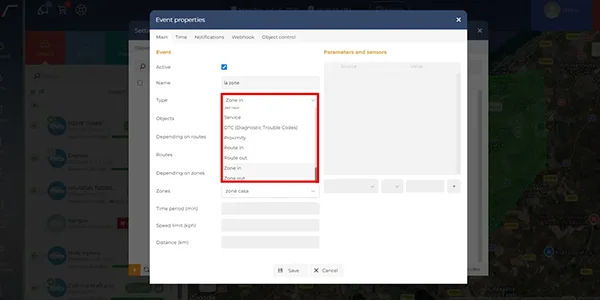
Pour recevoir une alerte lorsqu'un véhicule entre dans une zone, sélectionnez l'option « Dans la zone », comme illustré dans l'image ci-dessous.
Pour recevoir une alerte lorsqu'un véhicule quitte une zone, sélectionnez l'option <
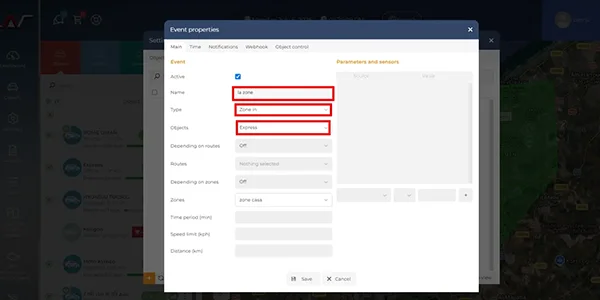
Sélectionnez ensuite la zone à surveiller parmi les zones disponibles sur la plateforme Numotrack.
Une fois tous les paramètres configurés, cliquez sur le bouton « Sauvegarder » pour enregistrer le nouvel événement de suivi de zone.
Créer un événement de suivi de démarrage
Suivez les étapes ci-dessous pour créer un événement de suivi de démarrage et recevoir une notification à chaque démarrage ou arrêt d'un véhicule.
Instructions
Depuis le menu principal de la plateforme Numotrack, ouvrez la section « Paramètres » pour accéder aux différents paramètres de configuration des événements.
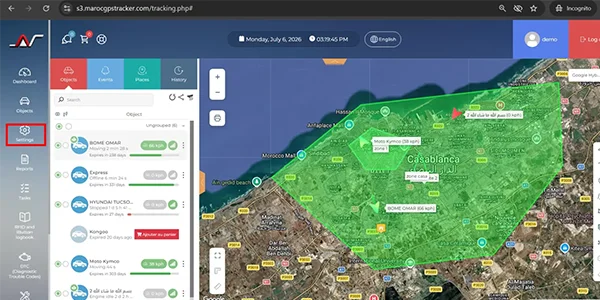
Dans la rubrique « Événements », cliquez sur le bouton « Ajouter » afin de créer un nouvel événement de démarrage et d'arrêt pour vos véhicules.
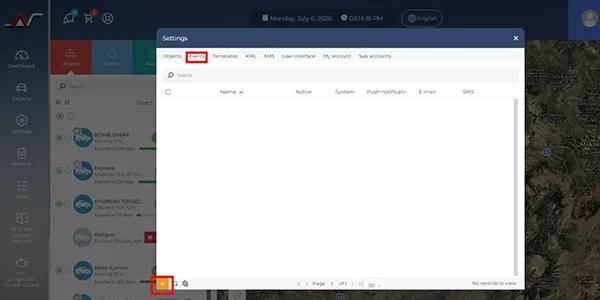
Renseignez le nom de l'événement, sélectionnez le ou les véhicules concernés, puis choisissez le type d'événement « Démarrage », comme illustré dans l'image ci-dessous.
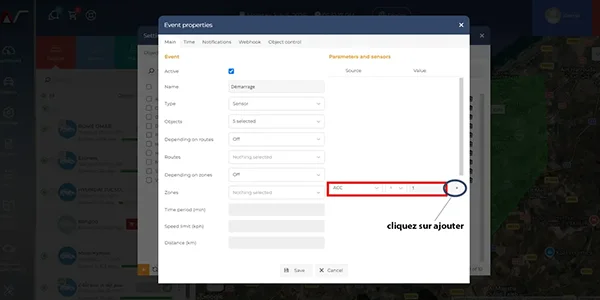
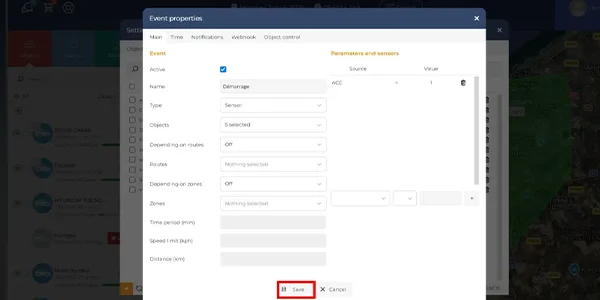
Une fois tous les paramètres correctement configurés, cliquez sur le bouton « Sauvegarder » pour enregistrer le nouvel événement de démarrage.
Comment accéder à votre compte Numotrack
Découvrez comment accéder à votre compte Numotrack et prendre en main la plateforme en quelques minutes.
Instructions
Renseignez l'adresse e-mail et le mot de passe fournis lors de la création de votre compte Numotrack.
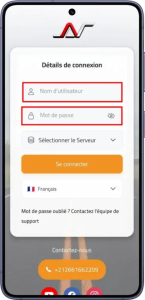
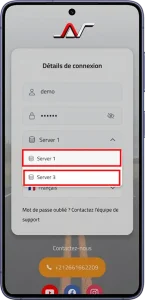
Choisissez le serveur Numotrack correspondant à votre compte afin d'établir une connexion sécurisée avec la plateforme de suivi GPS.
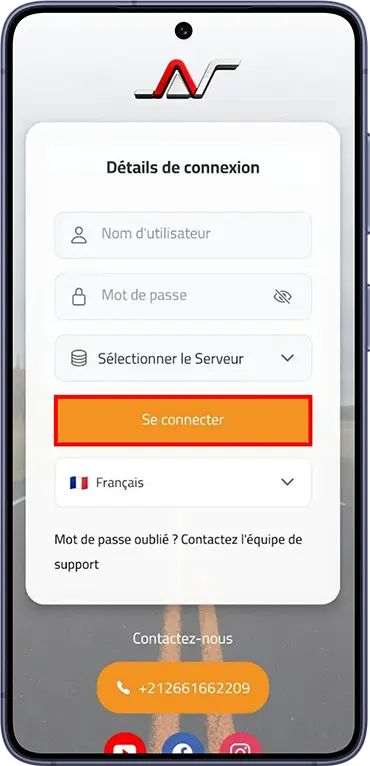
Appuyez sur le bouton Connexion pour accéder à votre tableau de bord et profiter des fonctionnalités de géolocalisation GPS, de suivi des véhicules en temps réel et de gestion de flotte directement depuis votre smartphone.
Comment Changer La langue de l'application Numotrack
L’application mobile Numotrack vous permet de choisir la langue d’affichage afin de profiter d’une expérience de navigation adaptée à vos préférences. Vous pouvez modifier la langue à tout moment pour utiliser l’application de géolocalisation GPS, de suivi des véhicules en temps réel et de gestion de flotte dans la langue qui vous convient.
Instructions
Depuis l'écran de connexion, appuyez sur le champ Langue pour afficher la liste des langues disponibles dans l'application Numotrack.
Choisissez la langue que vous souhaitez utiliser parmi les options disponibles (Français, Anglais, arabe).
Une fois votre sélection effectuée, l’interface de l’application est automatiquement mise à jour. Vous pouvez désormais accéder à toutes les fonctionnalités de Numotrack, notamment la géolocalisation GPS, le suivi de flotte, le suivi des véhicules en temps réel, les alertes GPS et les rapports d’activité, dans la langue de votre choix.
Générer Un rapport de carburant
L’application mobile Numotrack vous permet de générer des rapports de plein de carburant afin de suivre les opérations de remplissage, contrôler les niveaux de carburant et optimiser la gestion de votre flotte de véhicules. Grâce à cette fonctionnalité, vous accédez à des données détaillées pour analyser les pleins effectués et mieux maîtriser les coûts liés au carburant.
Instructions
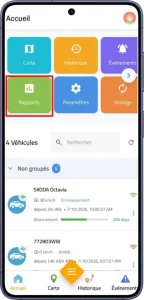
Depuis le menu principal de l'application mobile Numotrack, appuyez sur Rapports pour afficher l'ensemble des rapports disponibles et gérer vos rapports de flotte.
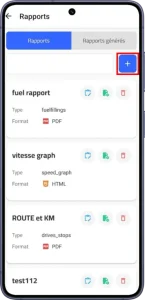
Appuyez sur l'icône Ajouter (+) afin de créer un nouveau rapport personnalisé.
Complétez les informations demandées pour personnaliser votre rapport : Nom du rapport Type : Rapport de ravitaillement en carburant Véhicule(s) à inclure dans le rapport
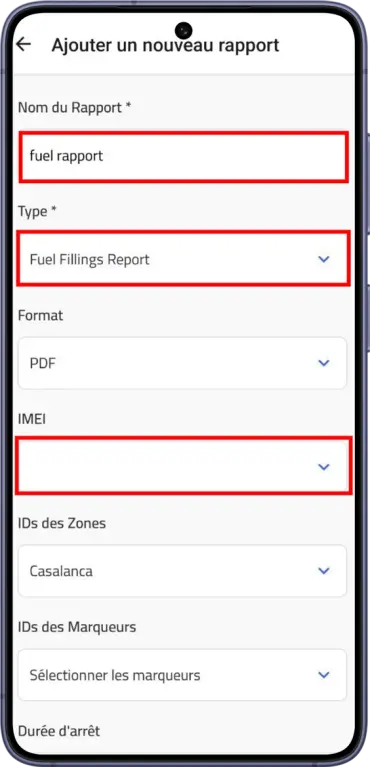
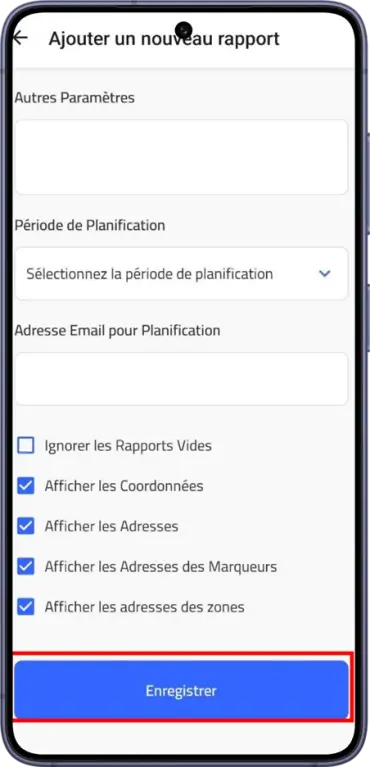
Après avoir renseigné les informations nécessaires, appuyez sur Sauvegarder afin d'enregistrer votre rapport dans l'application.
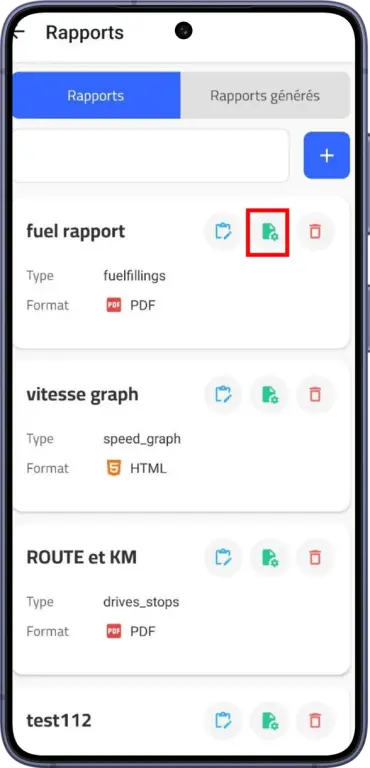
Depuis la liste des rapports enregistrés, appuyez sur l'icône Générer. L'application Numotrack compile automatiquement les données disponibles et crée un rapport détaillé de ravitaillement en carburant pour les véhicules sélectionnés.
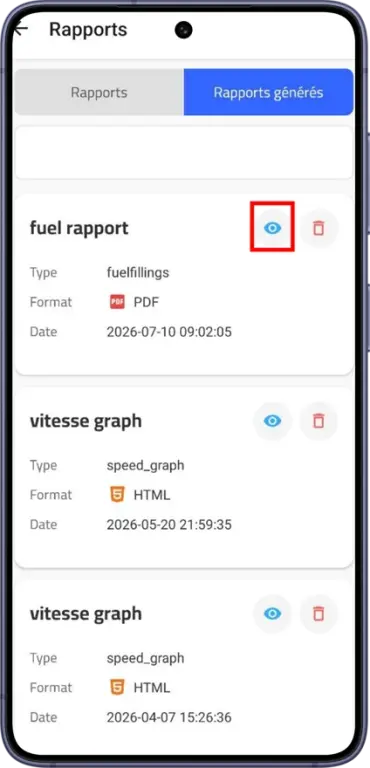
Une fois le rapport généré, appuyez sur celui-ci pour afficher les informations détaillées. Vous pourrez consulter les ravitaillements en carburant, analyser les données enregistrées et suivre plus efficacement la consommation de votre flotte grâce aux outils de gestion de flotte et de suivi GPS proposés par Numotrack.
Consulter l'historique dans numotrack
L’application mobile Numotrack vous permet de consulter l’historique des trajets de vos véhicules afin d’analyser leurs déplacements, vérifier les itinéraires empruntés et accéder à des informations détaillées sur chaque parcours. Grâce à cette fonctionnalité de géolocalisation GPS et de suivi des véhicules en temps réel, vous disposez d’un historique précis pour améliorer la gestion de flotte et le suivi de vos activités.
Instructions
Depuis le menu principal de l'application, appuyez sur Historique pour accéder à la consultation des trajets enregistrés.
Choisissez le véhicule dont vous souhaitez consulter l'historique. Si nécessaire, définissez également une date de début et une date de fin afin d'afficher les trajets correspondant à la période souhaitée.
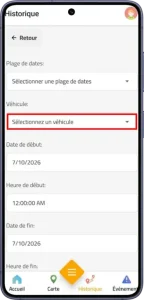
Appuyez sur Sauvegarder pour afficher l'historique des déplacements du véhicule sélectionné.
Une fois le trajet affiché sur la carte, utilisez le bouton Lecture pour rejouer le déplacement du véhicule. Vous pouvez ajuster la vitesse de lecture afin de visualiser le parcours à votre rythme et analyser chaque déplacement avec précision.
Appuyez sur Résumé pour afficher les principales informations relatives au trajet sélectionné. Vous y retrouverez les données essentielles telles que la distance parcourue, la durée du trajet, les arrêts et d'autres informations utiles pour le suivi GPS, l'analyse des déplacements et l'optimisation de la gestion de votre flotte.
Une fois le rapport généré, appuyez sur celui-ci pour afficher les informations détaillées. Vous pourrez consulter les ravitaillements en carburant, analyser les données enregistrées et suivre plus efficacement la consommation de votre flotte grâce aux outils de gestion de flotte et de suivi GPS proposés par Numotrack.